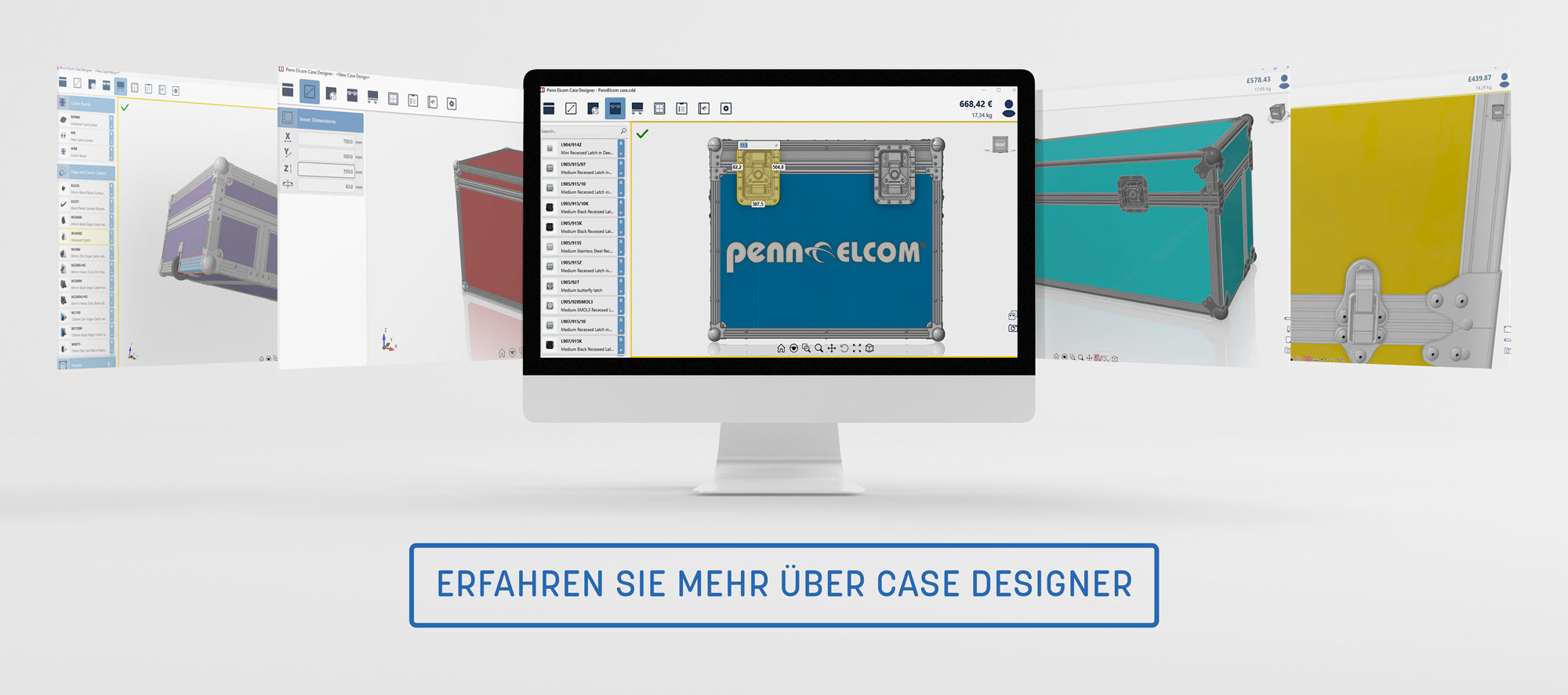
Case Designer Häufig gestellte Fragen
ALLGEMEINES & SETUP
Melden Sie sich an oder erstellen Sie hier ein kostenloses Konto
| Frage | Antwort |
| Gibt es Sprachoptionen? | Derzeit nur Englisch, aber einige Produktdaten sind ggf. auch in anderen Sprachen verfügbar. |
| Gibt es eine Mac-Version? | Im Moment nur für Windows. |
| Setup-/Installationsanforderungen | • Windows 10 oder neuer (nur x64) • x64-basierter Prozessor • 2GB verfügbarer Festplattenspeicher • 2GB verfügbarer Arbeitsspeicher • Internetverbindung (erforderlich für Aktivierung und Updates) |
| Empfohlene Hardware-Spezifikationen | • Multi-Core-Prozessor • 4GB verfügbarer Speicher • GPU-Rechenleistung • SSD |
| Warum sind Cases mit Firmennamen enthalten? | Koppi Cases und MGM Cases waren die Case-Firmen von Klaus Koppenhöfer, dem Entwickler der früheren Case-Designer-Software, und Thomas Mostert, dem ehemaligen Geschäftsführer der deutschen Penn Elcom GmbH, bevor sie für Penn Elcom tätig wurden. Beide hatten großen Einfluss auf die Wahrnehmung des Case Designers und Beispielfälle sind ein passender Ort für eine Hommage. |
| Muss ich für ein Update deinstallieren? | Nein, Sie können einfach über die bestehende Version (nur des neuen Case Designers) installieren. |
| Wie ist die Ausrichtung des Case? | Im 3D-Raum des Case Designers zeigt die Z-Achse nach oben. Sie können dies anhand des farbigen Koordinatensystems unten links im 3D-Bildschirm sehen. Sie können die Ausrichtung auch auf dem 3D-Navigationswürfel oben rechts sehen. |
| Wo ist der Installer für den neuen Case Designer? | https://www.penn-elcom.com/de/case-designer-herunterladen |
| Brauche ich ein Penn Elcom-Konto, um Case Designer auszuprobieren/zu kaufen? | Ja. Sie müssen ein Konto auf penn-elcom.com erstellen, bevor Sie ein Case Designer-Abonnement kaufen oder die kostenlose Testversion starten können. Wenn Sie bereits ein Konto haben, vergewissern Sie sich bitte, dass Sie eingeloggt sind, bevor Sie eines der Case Designer-Abonnements in Ihren Warenkorb legen. Melden Sie sich an oder erstellen Sie hier ein kostenloses Konto. |
LIZENZIERUNG & VORHERIGER CASE DESIGNER
| Frage | Antwort |
| Kann ich vorher erstellte Fälle aus dem alten Case Designer importieren? | Nein. Der neue Case Designer verwendet eine andere Dateistruktur und frühere Case Designer-Dateien werden nicht unterstützt. |
| Wird es eine Version ohne Abonnement geben? | Nein. Nur Abonnement. |
| Welche verschiedenen Lizenzen sind verfügbar? | 3 Stufen: 30 Tage kostenlose Testversion, Monatsabonnement, Jahresabonnement. |
| Kann man mehrere Benutzer pro Lizenz haben? | Nein. Ein Platz für 1 (ein) Windows-Gerät. |
| Wie kann ich mein Abonnement kündigen? | Melden Sie sich einfach bei Ihrem Penn Elcom-Konto an und navigieren Sie zum Account Dashboard. Klicken Sie im linken Menü auf Abonnements und dann auf die Schaltfläche Abbrechen neben Ihrem aktiven Abonnement. |
| Wie lange ist die kostenlose Testphase und kann sie verlängert werden? | Der kostenlose Testzeitraum beträgt 30 Kalendertage, beginnend mit dem Kaufdatum (dem Datum, an dem Sie die Kaufabwicklung auf unserer Website abgeschlossen haben). Die kostenlose Testphase kann nur einmal pro Konto in Anspruch genommen werden und ist nicht verlängerbar. |
| Wann beginnt das Abonnement? | Der Abrechnungszyklus beginnt am Tag des Kaufs. Der monatliche Abrechnungszyklus des Abonnements erfolgt alle 30 Kalendertage ab dem Kaufdatum. Der Abrechnungszyklus des Jahresabonnements beträgt 365 Kalendertage ab dem Kaufdatum. Informationen zu Ihrem Abonnement finden Sie im Account Dashboard Ihres Penn Elcom-Kontos unter Abonnements. |
| Geht die kostenlose Testversion automatisch in ein kostenpflichtiges Abonnement über? | Nein. Testlizenzen sind ein separates Produkt, so dass Sie ein Abonnement für einen neuen Lizenzschlüssel erwerben müssen. Sie können ein Abonnement erwerben, bevor Ihre Testversion abläuft. |
| Was geschieht mit der bisherigen Case Designer Software? | Der bisherige Case Designer wird auch nach der Einführung der neuen Software weiter genutzt, allerdings wird der Support für diese Version schrittweise reduziert. Alle neuen Lizenzen werden für die neue Case Designer Software sein, und alle Benutzer werden ermutigt, schrittweise auf die neue Software und den neuen Zahlungsplan umzusteigen/umzuziehen. Wenn Sie Fragen haben, wenden Sie sich bitte an: [email protected] |
HARDWARE SUPPORT
| Frage | Antwort |
| Werden Produkte und Teile von Drittanbietern unterstützt? | Unterstützung nur für nicht skalierbare Teile (Schalen, Schlösser, Klinken, Griffe). Benutzerdefinierte Extrusionen/Paneele müssen direkt von Penn Elcom hinzugefügt werden. Bitte kontaktieren Sie: [email protected] |
| Wie füge ich eine Logoplatte hinzu? | Es gibt eine Anleitung im PDF-Handbuch, das Sie hier finden. Sie benötigen eine auf die richtige Größe skalierte Vektordatei des Logos, die Sie dann in einem CAD-Programm extrudieren. Für Hilfe wenden Sie sich bitte an: [email protected] |
| Welche Dateiformate werden unterstützt? | Case Designer verwendet sein eigenes .cdd-Format, aber ein entworfenes Gehäuse kann auch als .dxf- oder .step-Datei exportiert werden. Für Berichte werden die Formate .pdf, .xls und .doc verwendet und Schnappschüsse werden im .png-Format gespeichert. |
| Bietet Case Designer eine DXF-Ausgabe für CNC-Fräsarbeiten? | Ja, Sie können die erstellten Gehäuseentwürfe als DXF-Dateien anzeigen und exportieren. |
| Kann ich Hardware hinzufügen, die nicht von Penn Elcom stammt? | Um benutzerdefinierte Hardware hinzuzufügen (im Moment nur nicht skalierbar), benötigen Sie eine .step-Datei. Laden Sie diese Datei mit einer eindeutigen ID und Beschreibung in den Katalog hoch. Es ist wichtig, dass Sie auch die richtige Kategorie bzw. Unterkategorie auswählen, da Sie das Teil sonst nicht in der Auswahlliste sehen werden. Wenn Sie Hilfe benötigen, wenden Sie sich bitte an den Support: [email protected] |
| Gibt es eine automatische Prüfung auf Kompatibilität der Bauteile? | Nein, es gibt keine Einschränkungen für die Kombinationen, die Sie wählen können. Wir ermutigen unsere Kunden, sicherzustellen, dass alle in ihren Designs verwendeten Komponenten kompatibel sind. Obwohl wir uns um Qualität und Zuverlässigkeit bemühen, können wir die Leistung eines Gehäuses nicht garantieren, wenn es mit Teilen zusammengebaut wird, die nicht mit unseren Spezifikationen oder dem Verwendungszweck übereinstimmen. |
FEATURES
| Frage | Antwort |
| Ist es für Innenräume geeignet? | Basisschaumstoff oder Teppich als Vollplane. Fortschritte bei der Innenausstattung werden mit unseren zukünftigen Entwicklungen und Veröffentlichungen kommen. |
| Welche Cases können erstellt werden? | Die Palette reicht von einfachen Koffern und Klappen bis hin zu ein-, zwei- oder dreitürigen Regalkoffern. Für spezielle Designs oder Formen wenden Sie sich bitte an: [email protected] |
| Wie kann ich eine Feature-Anfrage stellen? | Bitte kontaktieren Sie uns entweder über [email protected] oder füllen Sie vorzugsweise das Formular hier aus: https://www.penn-elcom.com/de/case-designer-feedback |
| Kann ich nach einem Teil suchen? | Ja, Sie können in den Auswahlmenüs entweder über die Suchleiste oder im Menü "Basismaterial" nach Teilen suchen, indem Sie nach Auswahl eines Dropdowns mit der Eingabe beginnen. |
| Können Teile aus der Auswahlliste ausgeblendet werden? | Ja, Sie können die Teile entweder einzeln im Katalog ausblenden (indem Sie den Schalter In der Auswahlliste anzeigen" umschalten) oder Sie können dies im Ganzen tun, indem Sie den Katalog exportieren (unten links im Katalog) und die Einträge in der Spalte "In der Auswahlliste anzeigen" auf "Falsch" ändern, speichern und die Tabelle erneut importieren. |
| Kann ich einzelne Komponenten wie Ecken, Streben, Paneele usw. ändern? | Ja. Im Menü „Basismaterial“ können Sie mit der rechten Maustaste auf das Teil klicken, das Sie ändern möchten, und das neue Teil aus einer Liste auswählen. Auf diese Weise können Sie stapelbare Ecken oder Paneele mit unterschiedlichen Farben platzieren. Paneele können nur in Paneele mit der exakt gleichen Dicke geändert werden. Die Auswahlliste auf der linken Seite ist der Master, wenn Sie dort Änderungen vornehmen, werden die einzelnen Änderungen rückgängig gemacht. |
| Kann ein Teil kopiert oder gespiegelt werden? | Ja, sobald die Hardware auf dem Case platziert wurde, können Sie mit der rechten Maustaste auf die Optionen Spiegeln, Kopieren und Zentrieren sowie auf eine Ersatzliste zugreifen. |
| Kann ich den Teilecode eines gebrauchten Artikels sehen? | Ja - Klicken Sie mit der rechten Maustaste auf das Teil, um seinen Teilecode zu sehen. Daneben befindet sich auch ein Link zu seinem Katalogeintrag. |
| Kann ein Teil an eine bestimmte Position verschoben werden? | Ja. Doppelklicken Sie auf das Teil auf dem Case, um es in 2D anzuzeigen und geben Sie genaue Werte in die Positionsfelder ein. |
| Kann ich NCase1 oder NCase2 erstellen? | Small Case Systeme wie NCase1 und NCase2 werden noch nicht unterstützt. An diesen Designs wird gearbeitet und sie werden bald verfügbar sein. Kunden, die sich für das E-Mail-Marketing angemeldet haben, werden über neue Funktionen und Versionen informiert. |
| Was sind die minimalen und maximalen Gehäuseabmessungen? | Die derzeitigen maximalen Abmessungen sind: 5000 x 5000 x 3000mm / 196.85„ x 196.85“ x 118.11„ und 2960mm / 116.54“ für den Deckel. Die derzeitigen Mindestabmessungen sind: 100mm-5000mm / 3.94„-196.85“ für x und y und 80mm-3000mm / 3.15„-118.11“ für z (z= nach oben zeigend). Das Minimum für den Deckel ist 30mm-470mm / 1.18-18.50" (abhängig von den anderen Werten)." |
| Kann ich zwischen mm und Zoll umschalten? | Ja, Sie können im Einstellungsmenü zwischen metrischen und imperialen Maßen umschalten. Wählen Sie einfach Ihre Präferenz unter Globale Einstellungen > Einheitensystem und speichern Sie mit dem Diskettensymbol unten links. |
| Wie kann ich die Außenmaße ändern? | Case Designer errechnet immer die Innenmaße. Dies sind die Werte, die Sie eingeben können. Wenn Sie die Außenmaße sehen möchten, können Sie die Maßpfeile im 3D-Raum über das Symbol ganz rechts im unteren Menü einblenden. |
| Warum werden eingegebene Case-Abmessungen nicht in der Case-Vorschau aktualisiert? | Wenn Sie Änderungen an den Abmessungen des Case vornehmen, müssen Sie die Neuberechnung manuell über die Aktualisierungsschaltfläche auf der rechten Seite auslösen. |
| Kann ich eine benutzerdefinierte Innenausstattung hinzufügen? | Die Möglichkeiten des Case Designers für die Innenausstattung sind derzeit begrenzt. Dies wird in zukünftigen Versionen verbessert werden. Der derzeit vorgeschlagene Arbeitsablauf zum Hinzufügen einer Innenausstattung besteht darin, das erstellte Gehäuse als .step-Datei zu exportieren und die Innenausstattung in einer 3D-CAD-Software wie Solidworks hinzuzufügen. |
| Wie kann ich die gegenüberliegende Extrusion auswählen? | Im Moment ist die gegenüberliegende Kantenextrusion automatisch ausgewählt. Wenn Sie das gegenüberliegende Teil ändern möchten, wählen Sie einfach die gegenüberliegende Seite aus (bei Hybriden hat die gegenüberliegende Seite das Suffix -R). |
| Kann ich die obere Strebe löschen? | Ja - Dies ist nur für die Strebe auf dem Deckel möglich. Klicken Sie im Menü „Basismaterial“ mit der rechten Maustaste auf die Klammer und wählen Sie das Papierkorb Symbol, um sie zu löschen. |
| Kann ich das Case öffnen? | Ja. Sie können Teile des Case je nach ausgewählter Vorlage über die Abschnittssymbole unten rechts auf dem 3D-Bildschirm ein- und ausblenden. Bitte beachten Sie, dass Sie den Fall nicht sehen können, wenn Sie alles abwählen. |
| Wie kann ich einen Screenshot von einem Case machen? | Unten rechts auf dem 3D-Bildschirm befindet sich ein Kamerasymbol. Damit können Sie aufnehmen, was Sie in der 3D-Ansicht sehen. Dies funktioniert in jeder Phase der Konstruktion. Der Schnappschuss wird automatisch in der Zwischenablage und im Snapshots-Ordner im CaseDesigner-Verzeichnis gespeichert. Es gibt auch einen Schnappschussbericht, mit dem Sie das aktuell geöffnete Case von allen Seiten exportieren können. |
| Wie drehe ich den Case? | Sie können den Case entweder über die Schaltfläche Rotation" in der unteren Symbolleiste in der 3D-Ansicht drehen, woraufhin Sie die linke Maustaste zum Drehen verwenden können. Oder durch Klicken+Ziehen des 3D-Navigationswürfels oben rechts. Für eine Drehung nur um eine bestimmte Achse kann der Ring unterhalb des 3D-Navigationswürfels verwendet werden. |
HILFE UND UNTERSTÜTZUNG
| Frage | Antwort |
| An wen kann ich mich für Hilfe und Unterstützung wenden? | [email protected] |
| Wie kann ich einen Fehler oder ein Problem melden? | Bitte kontaktieren Sie uns entweder über [email protected] oder füllen Sie vorzugsweise das Formular hier aus: https://www.penn-elcom.com/de/case-designer-feedback |
| Wie melde ich ein fehlendes Teil? | Bitte kontaktieren Sie uns entweder über [email protected] oder füllen Sie vorzugsweise das Formular hier aus: https://www.penn-elcom.com/de/case-designer-feedback |
| Wie reiche ich eine Funktionsanfrage ein? | Bitte kontaktieren Sie uns entweder über [email protected] oder füllen Sie vorzugsweise das Formular hier aus: https://www.penn-elcom.com/de/case-designer-feedback |
| Wie verschiebe ich ein aktives Case Designer Abonnement auf einen neuen Computer? | Öffnen Sie die Registerkarte "Lizenzierung/Konto" auf der rechten Seite und klicken Sie auf "Widerrufen". Dadurch wird Ihr Schlüssel für die Authentifizierung auf einem neuen Gerät freigegeben. |
| Gibt es Ressourcen oder Tutorials? | Sie können sich die Beispielkoffer ansehen, die bei der Installation mitgeliefert werden, oder sie hier erhalten: Koppi Case MGM Case Manual Case Weitere Informationen finden Sie auch im Handbuch und es wird kurz nach dem Start einige Video-Tutorials auf dem YouTube-Kanal von Penn Elcom geben. |
| Werden Änderungen an den Einstellungen auf andere Geräte übertragen? | Nein. Einstellungen und Dateien werden lokal gespeichert und gelten nur für die Instanz des Case Designers. Sie können die Einstellungen über die Registerkarte „Datentransfer“ im Menü „Einstellungen“ exportieren und sie dann über dasselbe Menü in Case Designer auf dem anderen Gerät importieren. |
| Was ist, wenn ich meine Preise nicht sehen kann? | Die Preise werden einmal alle 24 Stunden aktualisiert. Wenn Sie Ihre korrekten Preise nicht sehen, nachdem dieser Zeitraum verstrichen ist, überprüfen Sie bitte, ob Sie die richtige Penn Elcom-Kunden-ID auf der Registerkarte Lizenzierung/Konto oben rechts sehen. Sollte dies nicht der Fall sein, wenden Sie sich bitte an den Support: [email protected] Bitte beachten Sie, dass kundenspezifische Preise in der kostenlosen Testphase nicht verfügbar sind. |
Benötigen Sie noch Hilfe? Kontaktieren Sie unser Case Designer-Supportteam hier.